给自己的 ChatGPT
升级一次,就会了
选套餐 → 验证账号 → 支付 → 等待到账
先确认能在浏览器登录 chatgpt.com,本教程演示给已有账号充值,不会另发一个新账号
截图来自本站演示环境,账号、订单、金额均为虚构示例,实际商品、价格与可用选项以当前页面为准,点图可放大
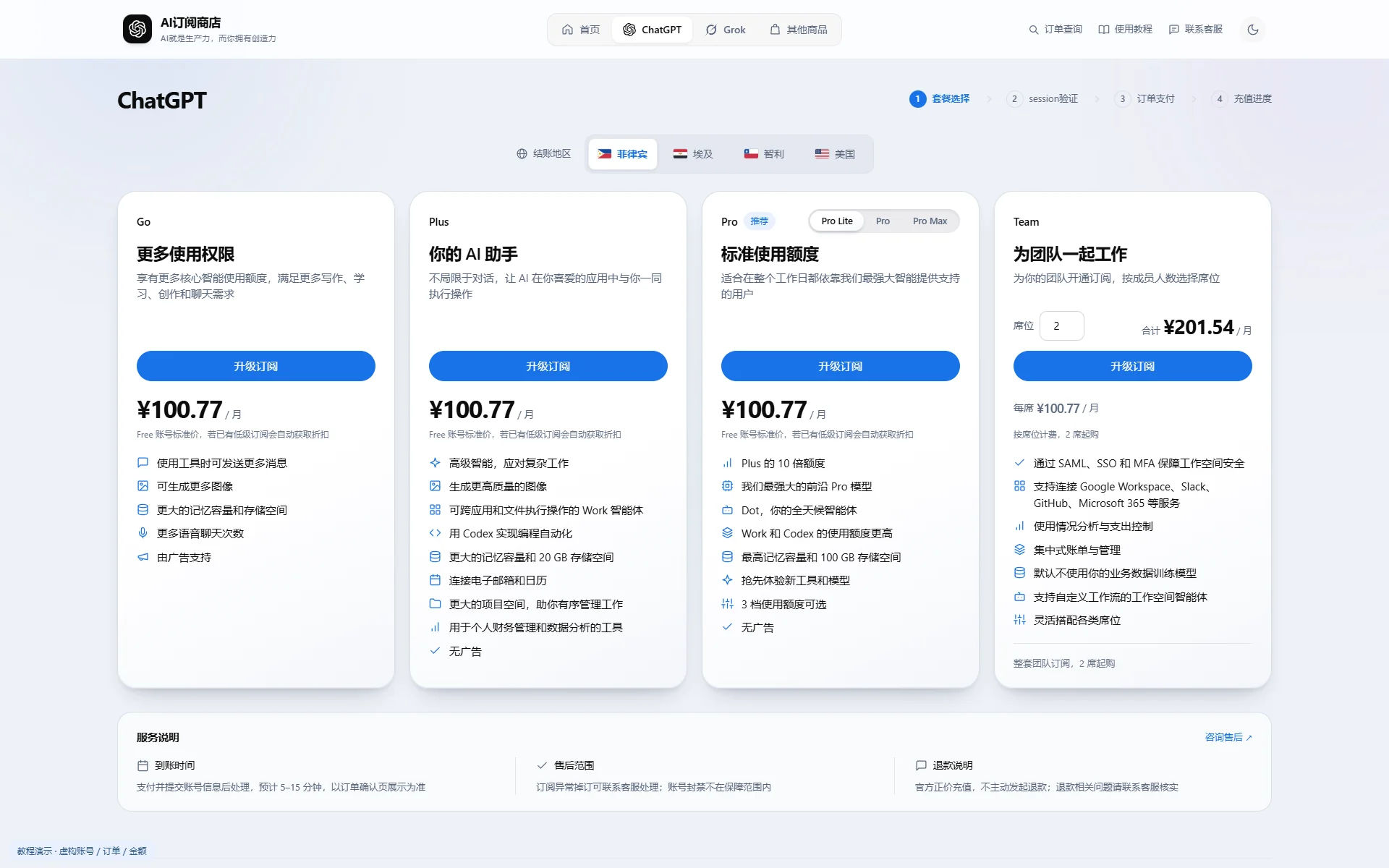
选择结账地区和目标套餐
打开 ChatGPT 套餐页,先选地区,再点目标套餐的「升级订阅」
- Pro 系列:在卡片内切换 Pro Lite、Pro、Pro Max,再确认按钮对应的套餐
- 已有订阅:选择想升级到的更高档套餐,下一步验证后会自动查询可用折扣
- Team:按页面选择所需席位数,再核对账号资格与总金额
在同一个浏览器获取完整 Session
Session 是网站读取登录账号信息所需的一段文字,不是密码,也不是页面截图
- 在浏览器打开 ChatGPT 并登录这次要充值的账号,多账号用户先检查当前邮箱
- 保持登录,在同一浏览器的新标签页打开下面的完整地址
- 全选页面里的文字并复制,回到本站,粘贴进「ChatGPT Session」输入框
https://chatgpt.com/api/auth/session打开 Session 页面 ↗Windows:Ctrl + A → Ctrl + C
Mac:⌘ + A → ⌘ + C
在输入框中按 Ctrl / ⌘ + V 粘贴
用 Safari 或 Chrome 登录 ChatGPT,长按 Session 页面文字 → 全选 → 复制,再返回本站粘贴
{}、登录页面或报错时,先回 ChatGPT 登录,再刷新 Session 页面不要只复制其中的 accessToken,也不要手动删减字段,Session 相当于登录凭据,仅粘贴到本站输入框,不要公开截图或转发
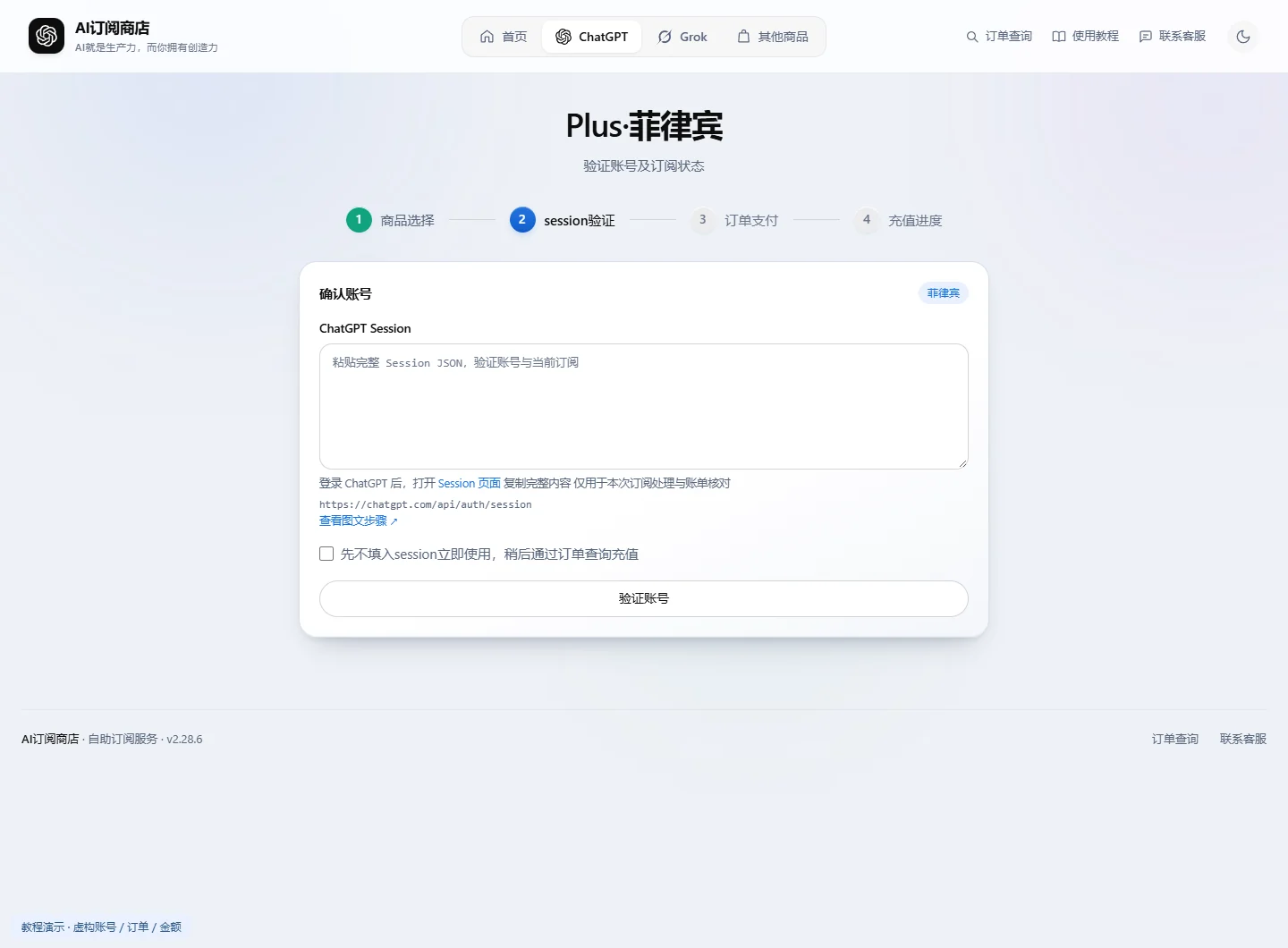
先核对账号,再看升级价格
点击「验证账号」,等待下方出现「订单确认」,依次核对:
- 充值账号:必须是你要充值的邮箱
- 当前订阅:核对订阅档位,有效的非 Free 订阅还会显示到期时间
- 商品与应付金额:已有低级订阅时,按账号资格查询官方升级折扣,是否享受折扣及具体金额以验证结果为准
联系邮箱可选填,确认无误后点击「确认订单,前往支付」;有优惠码且页面提供入口时,先应用优惠码并检查最终金额
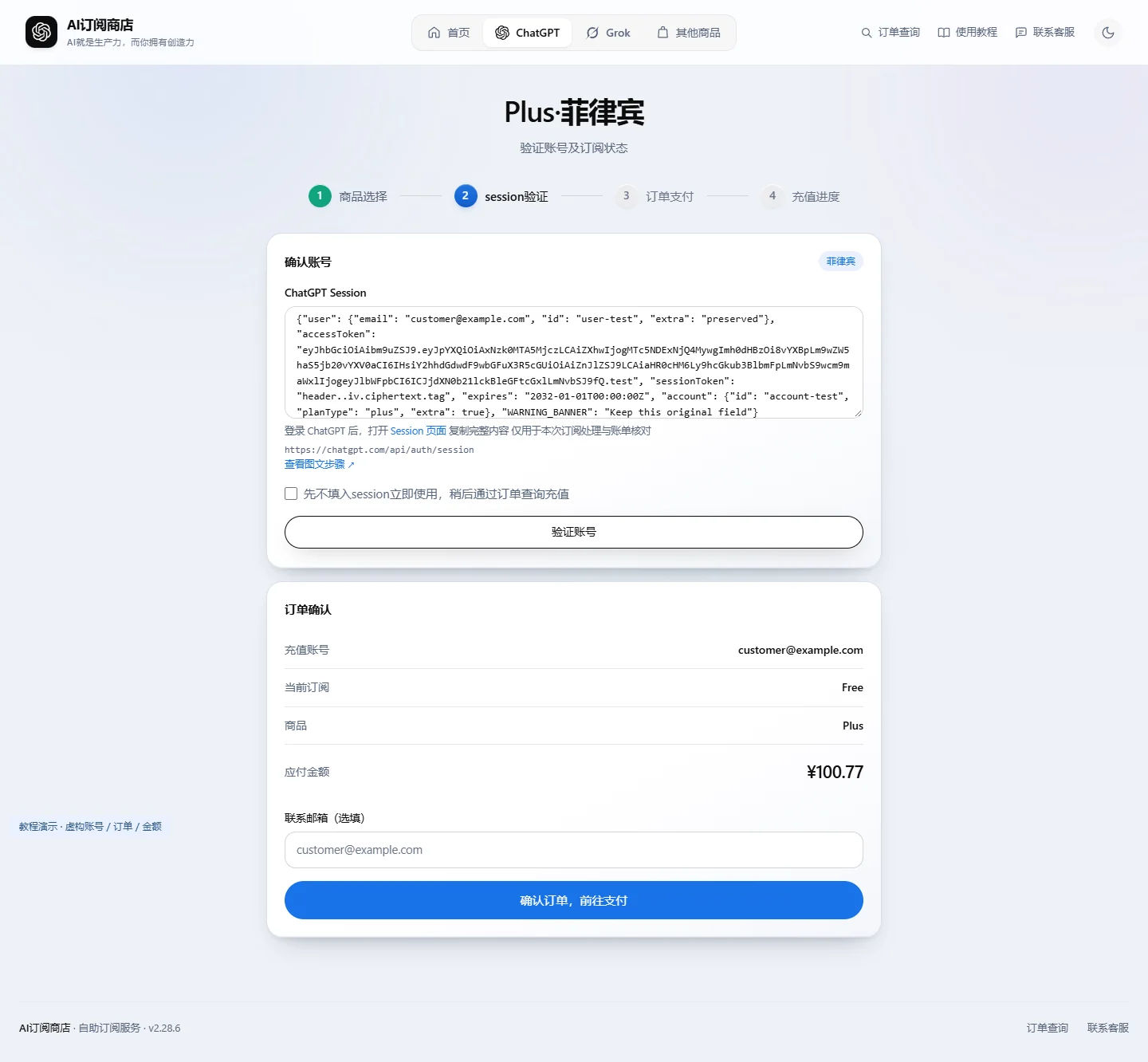
完成支付,等待本站确认
核对右侧的套餐、地区和金额,使用页面显示的支付方式完成付款,然后返回本站
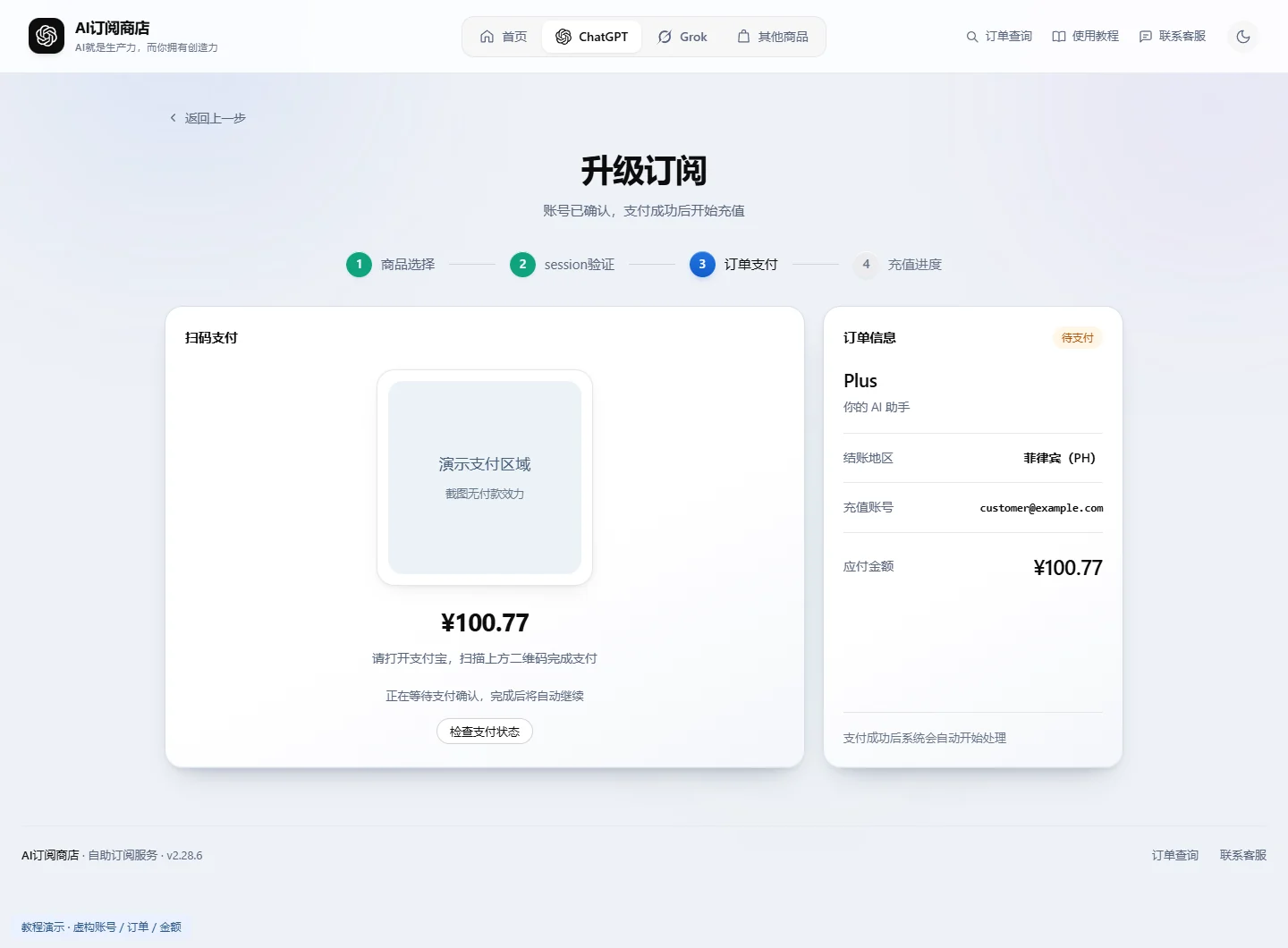
本站确认到账后,左侧会显示绿色「支付成功」,约 3 秒后进入充值流程;未自动跳转时,可以点「查看充值进度」
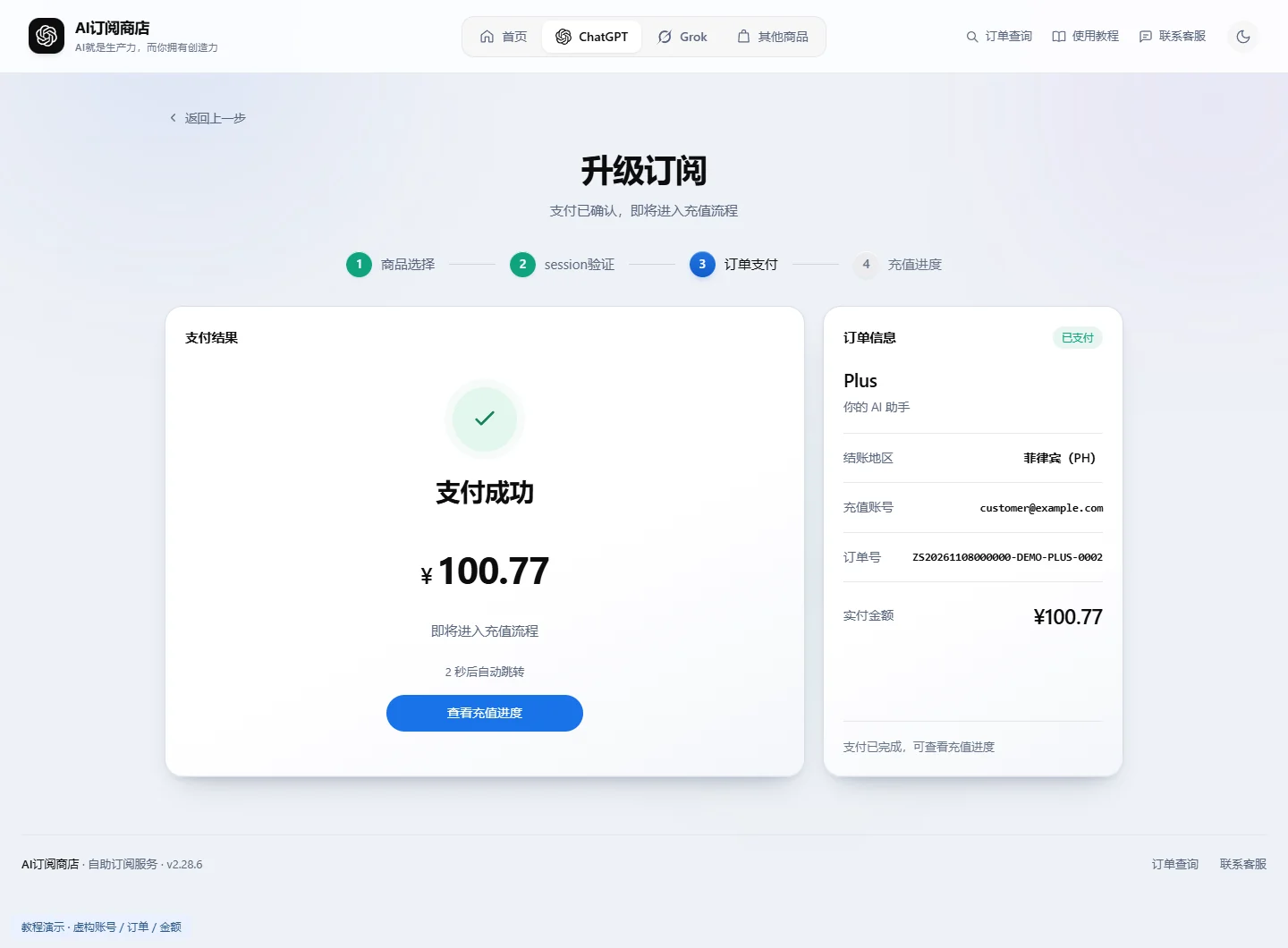
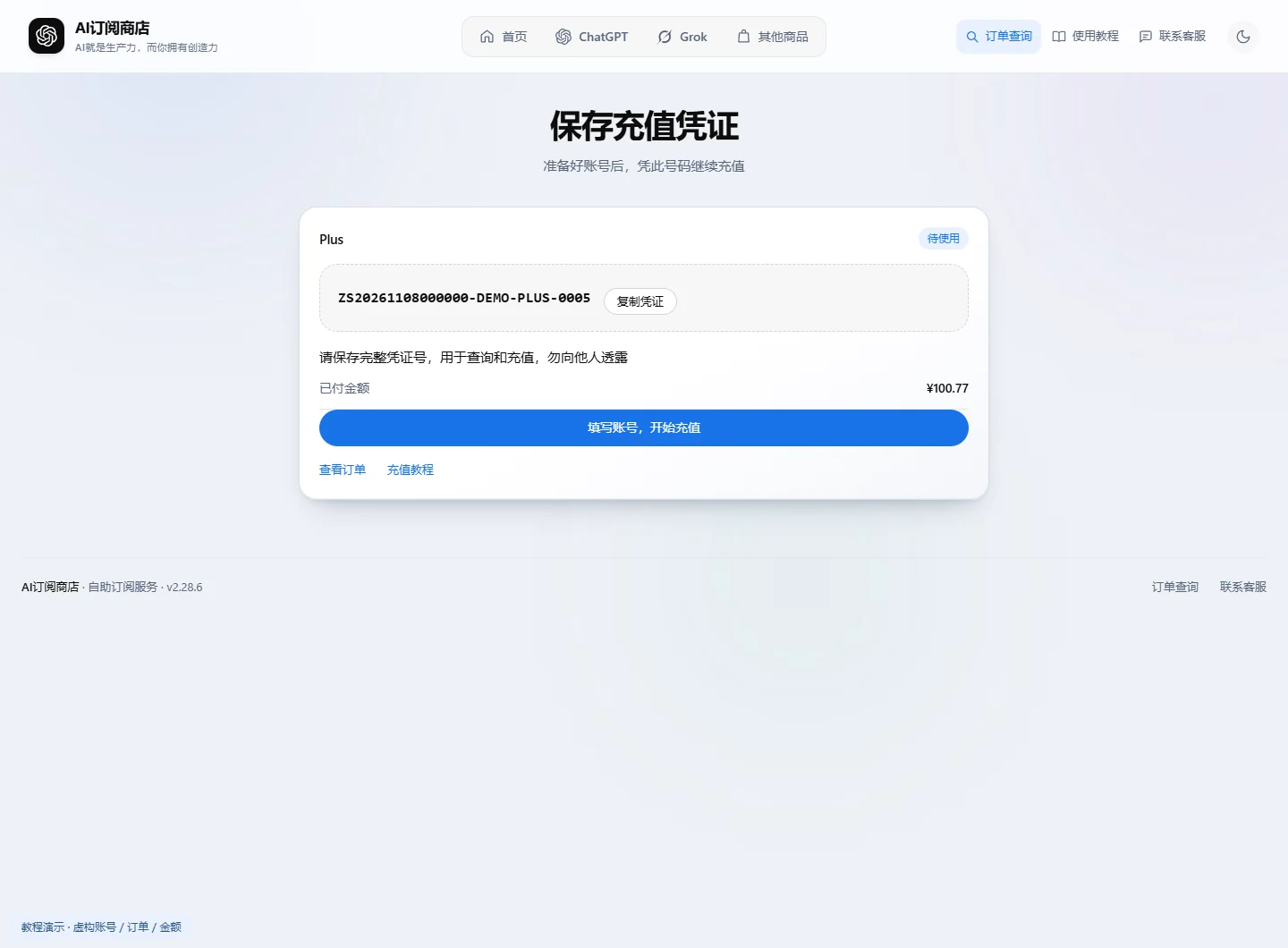
保存凭证,查看充值结果
进入进度页后,先点「复制凭证」保存完整订单号,之后可从网站顶部「订单查询」回来查看
正在排队或充值,无需重复付款、反复提交,也可以离开页面稍后查询
充值已成功,点「登录账号使用」,回到原来的 ChatGPT 账号使用订阅
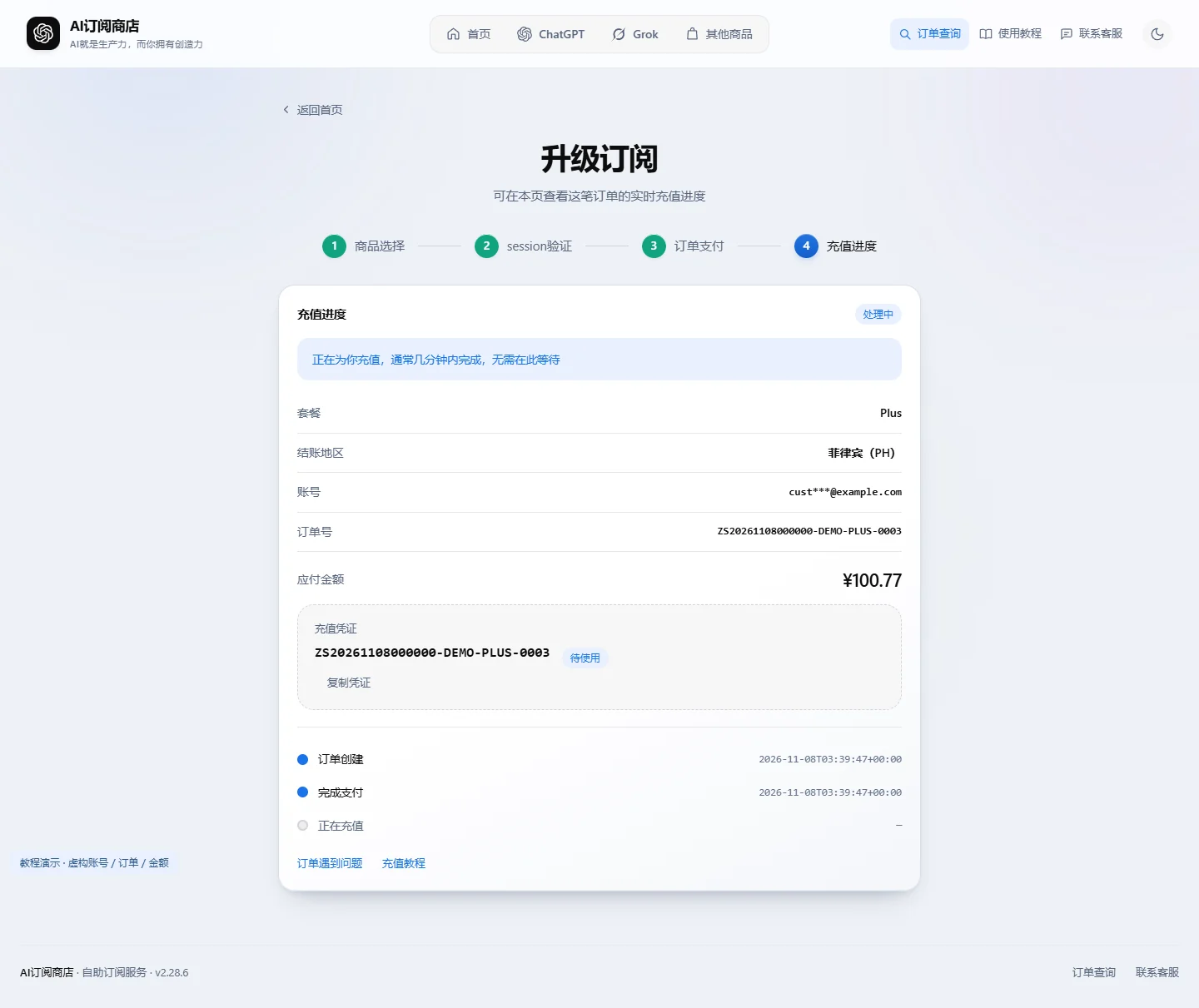
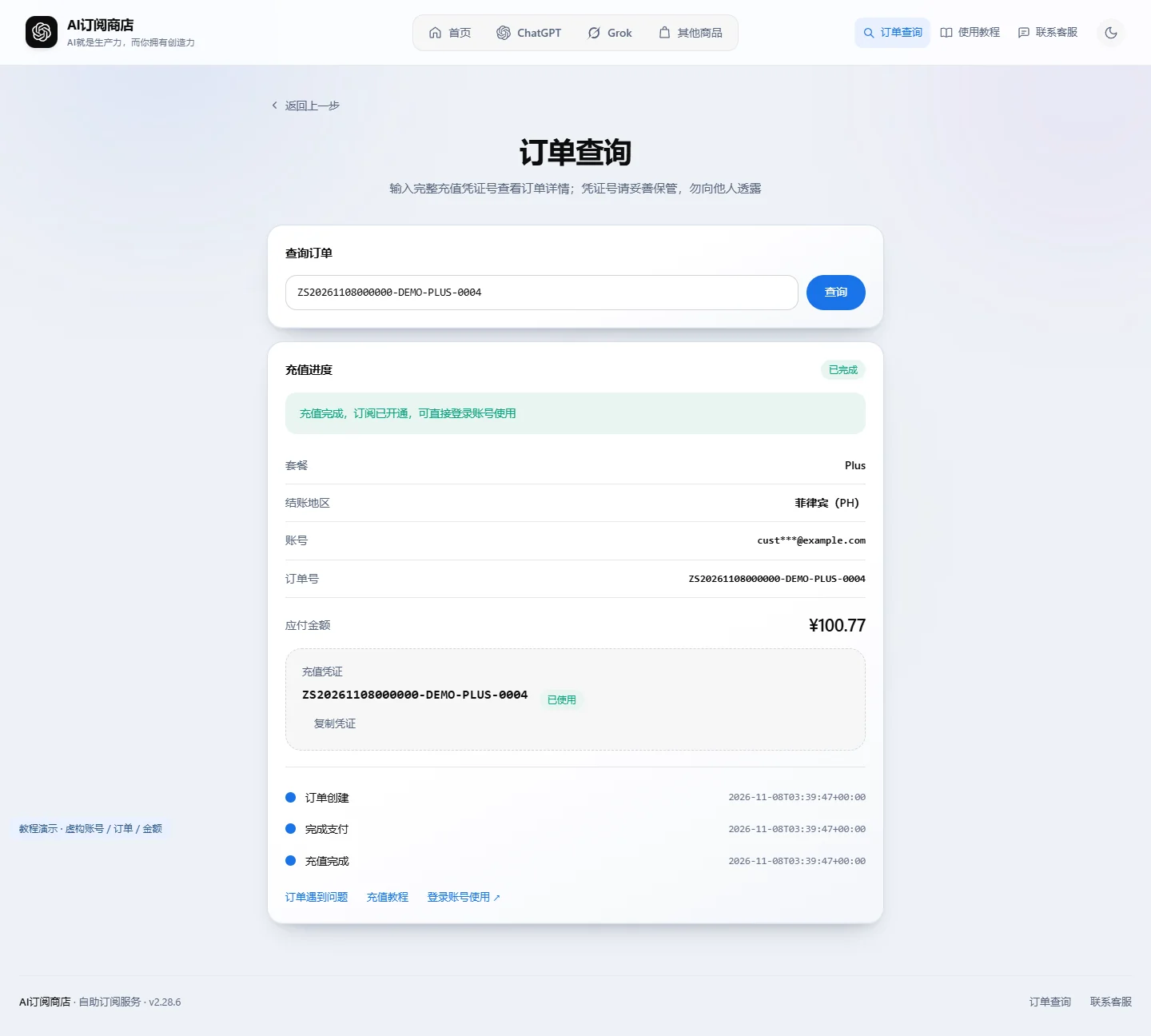
ChatGPT 仍显示旧套餐时,先确认登录邮箱,再刷新页面或退出后重新登录;账号有多个工作空间时,检查当前空间,仍不一致就带订单号联系客服
先购买凭证,准备好账号再充
如果暂时不方便获取 Session,可以在账号页勾选「先不填入session立即使用,稍后通过订单查询充值」,填写联系邮箱,按页面标准价购买充值卡密
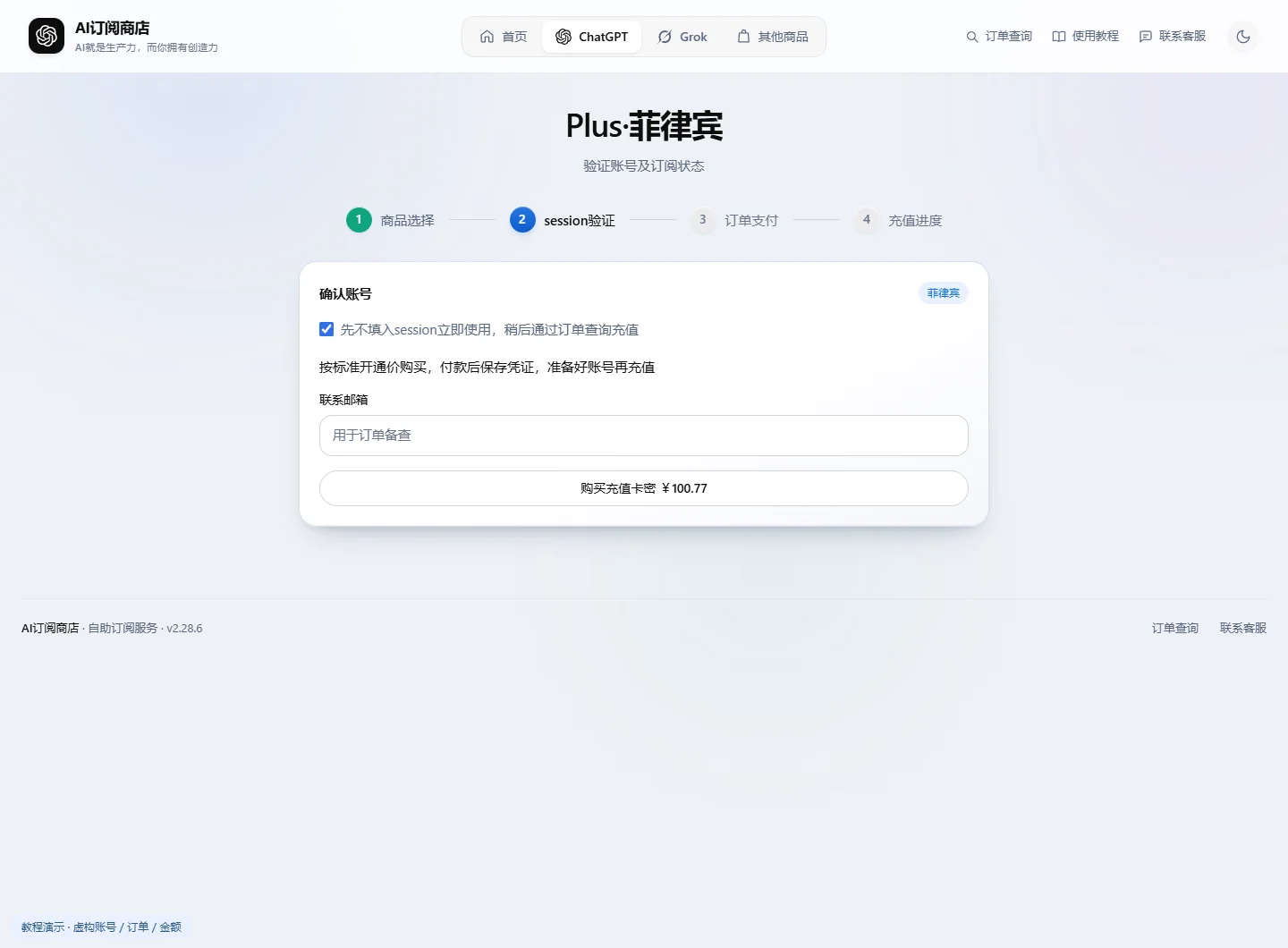
遇到问题,按这几种情况处理
Session 无效、过期,或返回空内容
在同一浏览器重新登录目标账号,刷新完整 Session 地址,重新全选复制;支付后的订单可在允许继续充值时更新凭据,不用新买一单
已经付款,本站还没显示支付成功
先等待页面自动核验,确认支付软件中的付款状态;不要重复付款,仍未更新时保留付款记录,通过「联系客服」中的企业微信核实
长时间处理中,或提示需要核实
通过订单查询查看最新状态;需要核实时点「订单遇到问题」联系在线客服,订单号会自动填入,不要另开一单重复充值
明确显示充值失败
有「继续充值」按钮时,可按提示重新填写有效账号凭据;没有按钮或仍失败时联系订单客服,是否可重试以该订单页面为准
价格变化、同档重复订阅或账号不匹配
核对目标套餐和原充值账号,不要换账号强行提交已验证的订单;按页面提示重新验证或联系客服处理,已付款后不要自行补买另一单
凭证找不到了
先查看付款后保存的截图、剪贴板或浏览器记录;订单查询需要完整凭证号,不能用邮箱直接查出凭证,仍找不到请通过企业微信提供付款记录核实
手机复制不完整
在系统浏览器操作,确认使用「全选」后复制整个页面内容;不要从聊天软件的内置浏览器复制登录页,仍有困难可以换电脑按第 02 步操作